
Gegevensvalidatie
Bij de invoer van gegevens kan er van alles fout gaan. Gegevensvalidatie is een nuttige Exceltool om foutieve invoer te voorkomen. Bijvoorbeeld je hebt een tabel met namen van leerlingen en hun tentamencijfers. Een cijfer kan nooit meer dan 10 of kleiner zijn dan 0. Om te voorkomen dat er toch verkeerde getallen worden ingevoerd kun je met gegevensvalidatie een invoermasker aanbrengen. Daarnaast kun je ook nog een notificatie in de cel plaatsen dat de invoer aan bepaalde waarden moet voldoen en/of alle gegevens in een bepaald bereik laten omcirkelen die niet aan de voorwaarden voldoen.
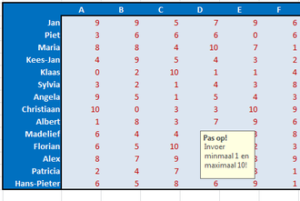
In dit Excelvoorbeeld kun je zien hoe datavalidatie werkt
Hoe werkt het?
Eerst selecteer je een bereik waar je de gegevensvalidatie op wilt toepassen. Vervolgens selecteer je [Gegevens) in het lint en kies je voor het icoon [Gegevensvaldiatie] en vervolgens voor [Gegevensvalidatie]. Er verschijnt dan een pop-up met drie invoertabs: Instelling, Invoerbericht, Foutmelding:
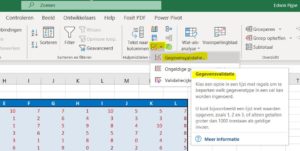
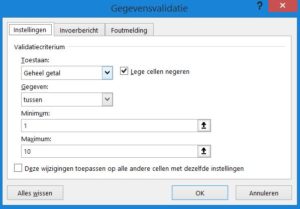
Op het tabje [Instellingen] geef je aan wat de voorwaarden zijn van je invoer. Daarbij kun je naast een numeriek bereik ook kiezen voor tekstlengte, datum, decimalen, enzovoorts. In ons voorbeeld kijken we naar een numeriek voorbeeld; de behaalde cijfers voor een klas met leerlingen.
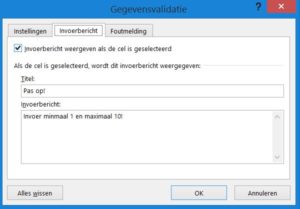
Op het tabje [Invoerbericht] kun je de gebruiker kenbaar maken dat de waarde van een bepaalde cel aan bepaalde voorwaarden moet voldoen.
Op het tabje [Foutmelding] kun je de gebruiker informeren in het geval dat de ingevoerde waarde foutief is en wat de voorwaarden zijn voor een nieuwe invoer.
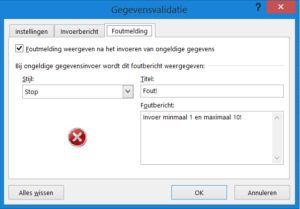
Als je nu probeert een waarde in te voeren die buiten het bereik valt dan verschijnt er een foutmelding.
Meer Exceltips en trucs
Wil je meer weten over de mogelijkheden met Excel kijk dan bij het Excelblog.
Boekentip
Hopelijk vond je dit een nuttig artikel. Als je vragen of opmerkingen hebt stuur dan een e-mail.
Veel succes!
(c) 2019 ExcelFactory